WordPress.com 方案比較:什麼時候該改自架 WordPress
WordPress.com 方案從免費到 Commerce 的月費與功能差異先攤開,再用外掛需求、自有網域與維護責任判斷是否改自架,附成本與上線驗收。
WordPress.com 的方案差在儲存空間、外掛權限、自訂網域、廣告與電商功能;截至 2026 年 11 月,官方定價頁以美元標示,月費從免費方案到約 US$45(Commerce,逐年付費時的月費)逐級上升,實際金額依付款週期而定,結帳前以官方定價頁為準。要不要改成自架,先問自己三件事:內容會不會持續長大、有沒有非裝不可的外掛、主機維護要交給誰。答案指向自架,那份維護工作就落到你或你的維護廠商身上。
WordPress.com 免費方案和付費方案差在哪裡?
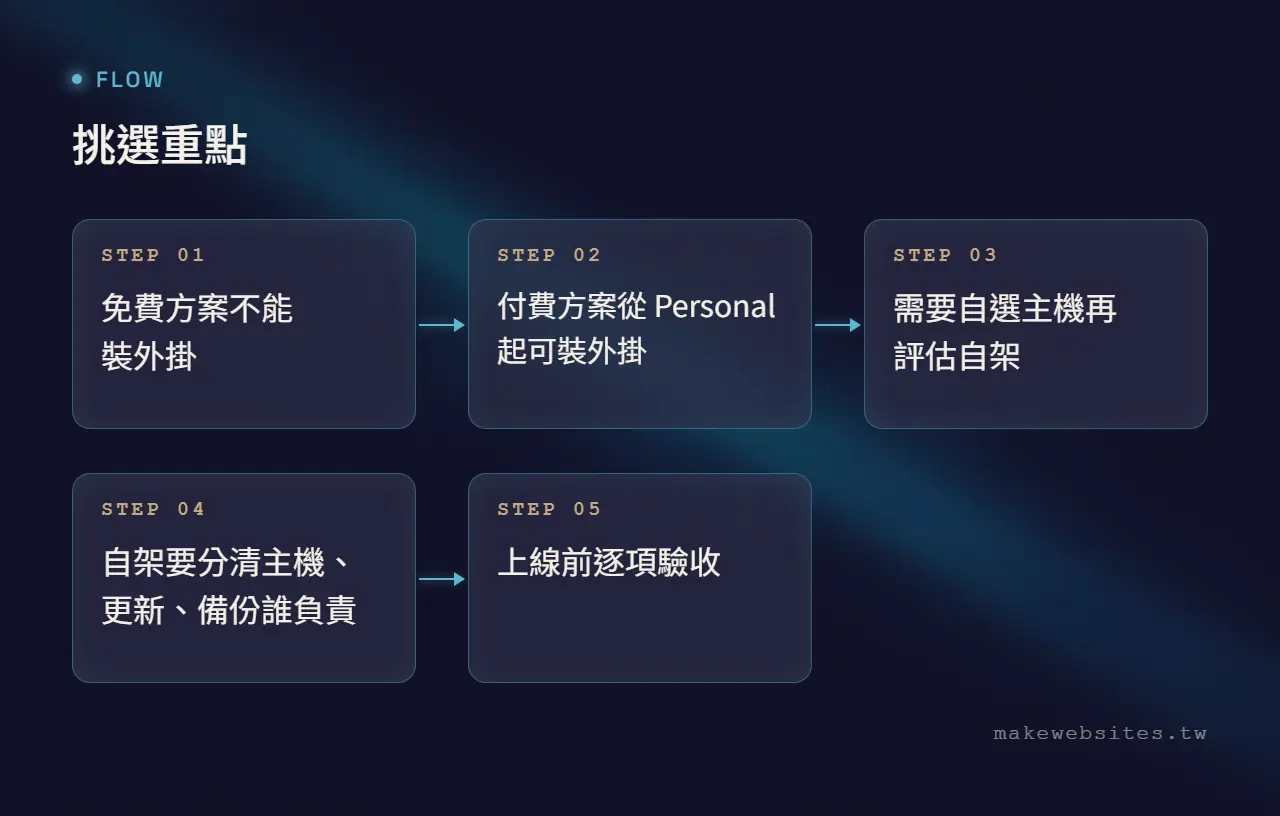
免費方案能讓你把網站放上線,代價是網址掛在 WordPress.com 的子網域下,頁面會出現平台廣告,而且不能安裝外掛。付費方案月費依付款週期變動:Personal 逐年付費 US$4、Premium US$8、Business US$25、Commerce US$45;換到自訂網域、無廣告,以及可安裝外掛。
WordPress.com 由 Automattic 經營,屬於託管服務,主機、安全與更新都放在平台那一側。你買方案買的是權限範圍,不是一台機器。環境出事的時候,修的人不是你。
免費方案拿到子網域與社群支援
免費方案也不是空的。註冊後會拿到 WordPress.com 子網域,支援靠社群論壇。要先用來寫文章、測市場,這些已經夠用。
付費層級依序換到網域、去廣告與外掛
付費層級裡還分好幾階。Personal 起就能用自訂網域、去廣告、安裝外掛,Commerce 再把電商包進來。挑的時候按需求往上爬,不必一次跳到最高。
託管與自架的分野
對照組是 WordPress.org。軟體本身免費開源,但必須自己找主機安裝,維護與更新由自己承擔。同一個後台介面,一邊有人代管,一邊沒有人代管,這是兩者最實際的分野。
要賣東西的人直接看 Commerce 方案,逐年付費時月費 US$45,WooCommerce 已經含在裡面。只寫文章、還在抓題目方向的人,免費方案或最入門的付費層級可以先跑一段時間,等流量與需求明確再往上加。
要判斷自己會不會動到付費層級,看兩件事就夠:網址要不要掛自己的品牌名,頁面上要不要出現別人的廣告。這兩件事都跟方案層級綁在一起,改設定繞不過去。
方案功能差異表要怎麼看?
表格直著看是一個方案的所有條件,橫著看是同一條件的所有層級。先挑你最在意的那一列,例如外掛或自訂網域,再往右確認它在哪個層級才開放。
免費方案是 1 GB,付費方案從 6 GB 起,Business 與 Commerce 為 50 GB。
外掛與 SEO 兩列最常決定層級
外掛那一列最容易被低估。免費方案不能安裝外掛,Personal 以上的付費方案才能安裝。你心裡已經有某個外掛的名字,就先確認它在不在你的層級裡,這一格往往決定你要不要升級,或者直接改自架。
SEO 工具那一列也是同樣的邏輯。WordPress.com 官方方案頁列有進階 SEO 工具,實際包含在哪一層以各方案功能表為準;自架版則是自己裝 Rank Math 這類外掛來控。兩邊都能做 SEO,差別在工具由平台給,或由你選。
電商那一列要看清楚。Commerce 方案把 WooCommerce 包在裡面,自架版則是自己裝 WooCommerce 外掛。功能來源相同,差別在環境由誰維護、更新由誰執行。
| 方案 | 儲存空間 | 外掛 | 自訂網域 | 廣告 | 電商 | SEO 工具 | 備份與支援 |
|---|---|---|---|---|---|---|---|
| 免費方案 | 1 GB | 不能安裝 | 無,使用子網域 | 顯示平台廣告 | 無 | 見官方方案表 | 社群支援 |
| Personal 以上 | 6 GB 起 | 可安裝 | 可綁自訂網域 | 無廣告 | 依層級 | 見官方方案表 | 每日自動備份、客服支援 |
| Business | 50 GB | 可安裝 | 可綁自訂網域 | 無廣告 | 可裝 WooCommerce | 見官方方案表 | 每日自動備份、客服支援 |
| Commerce | 50 GB | 可安裝 | 可綁自訂網域 | 無廣告 | 內建 WooCommerce | 見官方方案表 | 每日自動備份、客服支援 |
備份與支援那一列常被跳過。付費方案有每日自動備份與客服支援,免費方案以社群支援為主。網站開始接單之後,這一列的價值會慢慢浮出來。
容量、外掛、網域這三行寫得出來,方案層級大概就定了。廣告與備份是升級時順便拿到的好處,把它們當成加分項會比較好選。
什麼情況該從 WordPress.com 改成自架 WordPress?
三個條件會把答案從 WordPress.com 翻到自架:內容會持續成長、需要免費方案不允許的外掛或程式碼權限、你打算自己決定主機。任一項成立,就值得認真評估搬家。
外掛、控制權、內容成長
外掛是最常見的觸發點。wordpress.org 外掛目錄標示超過 80,000 個免費外掛,免費方案不能安裝外掛。當需求清單出現「這個外掛裝不了」,方案層級已經擋住你。
第二個條件是控制權。自架版可以改佈景主題、外掛、資料庫甚至 PHP 程式碼,主機也能自己挑。要接金流、會員、多語系這類會動到檔案或資料庫的需求,自架比在託管方案裡繞路直接。
第三個條件是內容會不會長大。網站會持續加文章、擴充功能、累積品牌,自架的彈性才用得完。內容停在那裡不動,彈性就只剩維護工作。
反過來說,只是短期活動頁、放少量固定資訊、幾乎不更新,WordPress.com 的免費或入門方案就夠了,不必先扛主機和備份。先寫內容、測市場的人,留在代管這一側成本最低。
改自架後,主機、更新和備份由誰負責?
改自架之後,更新、備份與資安由你或你委外的維護廠商負責,平台不再代管。主機商負責的是底層環境,機器、網路與儲存空間。WordPress 本身的更新與備份,仍然要有人執行。
自架第一件事是把軟體裝上主機
WordPress 需要主機支援 PHP 與 MySQL 或 MariaDB,官方需求頁寫得很清楚。不少主機提供一鍵安裝,買之前向主機商確認,裝完會拿到後台網址與管理員帳號。買了網域不等於有網站,這一步才是網站真的存在的地方。
主機規格也要看一眼。WordPress.org 目前建議 PHP 8.3 以上、MariaDB 10.11 以上或 MySQL 8.4 以上,並支援 HTTPS。買主機時把這幾項對一次,省下搬家後才發現版本太舊的麻煩。
把工作分給主機商、站方與維護廠商
把工作分清楚,出事時才找得到人。下面用項目、誰負責、交付什麼、怎麼驗收四欄對齊。
| 項目 | 誰負責 | 交付什麼 | 怎麼驗收 |
|---|---|---|---|
| 伺服器與網路 | 主機商 | 機器、頻寬、儲存空間與運作時間 | 開一張工單,看回應速度與處理結果 |
| WordPress 核心與外掛更新 | 站方或維護廠商 | 更新紀錄與更新後的功能檢查 | 後台版本號正確,前後台沒有錯誤畫面 |
| 備份 | 站方或維護廠商 | 可下載的備份檔,自己留一份 | 還原到測試站,內容與表單都正常 |
| 帳號與權限 | 站方 | 管理員帳號、主機與網域登入權 | 交接清單逐項登入一次 |
| 外掛與主題相容 | 維護廠商 | 衝突排查與替代方案 | 更新後主要功能實測 |
表裡每一列都要有人簽名。沒有人認領的那一列,就是將來出事的那一列。維護廠商接手的範圍也要寫進合約,口頭說「有問題再找我」不算分工。
帳號權限是最容易在交接時漏掉的一塊。主機登入、網域註冊商、WordPress 管理員,三個地方的帳密要由站方自己保管一份,不能只留在廠商手上。
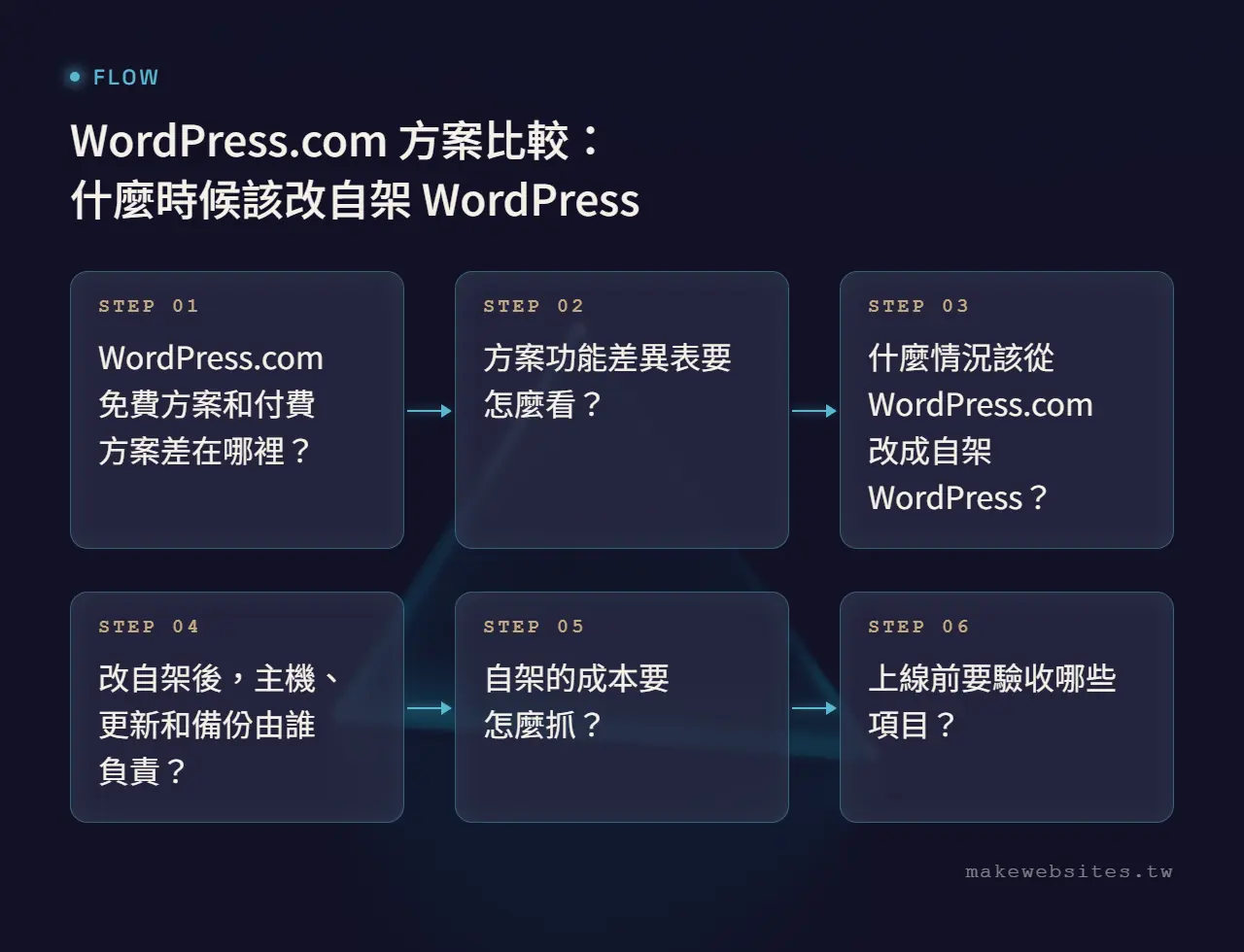
自架的成本要怎麼抓?
四塊成本分開算
自架的成本拆成四塊:網域年費、主機月費、主題與外掛、工時。WordPress 軟體本身免費,把免費軟體當成零成本,是預算最容易失準的地方。
- 網域:看後綴與註冊商,續費價要一起看。
- 主機:月費依規格與品牌而異,比價時確認含不含備份與 SSL。
- 主題與外掛:免費主題可以先起步,付費主題常見是年訂閱或一次買斷,買的是後續更新與支援。
- 工時:自己學著做的時間或外包費用,新手摸索的時間成本常超過外包差價。
主機價格帶很寬,差別在規格、機房位置與支援,下單前拿同規格的方案並列比較。先用入門方案跑起來,流量真的上來再升級,比一開始就買大方案實際。
主機的錢花在規格上,網域的錢花在年費上,兩者的計價單位不同,直接塞進同一個月份欄位比會失真。先把年費除以十二,再跟月費並在一起看。
主題可以晚一點買。免費主題足夠把站開起來,付費主題買的是後續更新與支援。等內容產量穩定、確定要長期經營,再換成有維護的版本。
工時最常被漏算。自己摸一輪主機、主題、外掛與上線檢查,花掉的時間往往比外包報價更貴。這筆帳要誠實寫進預算,不然省下的錢會從別的地方補回去。
上線前要驗收哪些項目?
驗收不看畫面漂亮,看每一項能不能重複檢查。方案換了、站搬家了,都用同一份清單對一次。下面六項逐條做過,留下紀錄,才算交付完成。
六項逐條對照
- 網域指向:輸入網址進到正確的站台,www 與非 www 都通。
- HTTPS:網址列出現在鎖頭,混合內容的警告不出現。
- 表單寄送:實測送出,確認收到信,也確認沒掉進垃圾郵件匣。
- 手機版:用手機打開首頁、內頁與表單,排版沒有跑掉。
- 備份還原:從備份檔還原一次到測試環境,內容與設定都回來。
- 方案功能開通:自訂網域、外掛權限、電商功能逐項確認已生效。
搬家的案子多一項:舊站資料有沒有完整過來。文章、圖片、表單紀錄、使用者帳號逐項點過,比對數量再收尾,數量對不上就不要簽結。
每一項留下截圖或紀錄,寄一份給對方。日後有爭議,這份紀錄比對話截圖好用。驗收單上寫的是可重複的動作,不是「看起來沒問題」。
如果你已經決定要改自架,帶著這份清單去談會快很多。決定自己維護還是交給建置廠商,兩條路的驗收項目其實一樣。
FAQ
WordPress.com 免費方案需要信用卡嗎?
免費方案沒有到期日,註冊就能開始。升級到付費方案時才會進入付款流程,先寫文章可以先不升級。
自架 WordPress 一定要會寫程式嗎?
不一定,安裝主題、外掛與編輯內容多半是介面操作。遇到外掛衝突、主機設定或客製功能時,才需要技術支援。
WordPress 現在還很多人用嗎?
是,依 W3Techs 2026 年 11 月 23 日資料,約 38.4% 的網站使用 WordPress,在已知內容管理系統的網站中約占 57.3%。用的人多,外掛、主題與中文教學都找得到,卡住時比較容易查到解法。
免費佈景主題和付費主題差在哪裡?
付費主題買的是後續更新與支援,免費主題先把站開起來,等功能需求明確、確定要長期經營再換。
WordPress.com 付費方案有技術支援和備份嗎?
有,付費方案提供客服支援與每日自動備份,免費方案則以社群支援為主。網站開始接單之後,客服的回覆速度和能不能從備份還原,會直接決定故障停機多久。
改自架時,主機和網域哪個先處理?
先買網域與主機,再安裝 WordPress。不少主機提供一鍵安裝選項,裝完會拿到後台網址和管理員帳號。
Contact Form 7:WordPress 聯絡表單設定與排錯
contact form 7教學(contact form plugin)是什麼、怎麼做?Contact Form 7 是一款免費的 WordPress 聯絡表單外掛,也是許多網站管理者建立基本溝通管道的起點。
elementor教學:新手用頁面編輯器做WordPress頁面
這份elementor教學帶你了解Elementor頁面編輯器的定位、安裝設定、常用小工具與頁面製作流程,並整理免費版與Pro版差異、適用情境、效能注意事項和常見錯誤排除,適合想用WordPress快速完成首頁、服務頁或活動頁的新手。
WooCommerce 優惠券設定教學:折扣類型與使用限制完整操作指南
深入教學 WooCommerce 優惠券設定的每一步操作,從後臺啟用功能、建立優惠券代碼,到設定百分比折扣、固定金額折扣、免運費與使用限制。掌握 2026 年 WooCommerce 最新促銷設定技巧,輕鬆規劃限時優惠活動,有效管理訂單折扣成本。