HTML 語法入門:看懂常用標籤並寫出第一個基本網頁
HTML 語法入門:從 HTML5 骨架、常用標籤對照表到最小可用網頁範例一次學會。寫基本網頁是建置端與驗收端都要會的任務,本文附常用標籤表與建置現場的驗收拿法。

HTML 語法是一套用標籤描述網頁內容的規則。你看懂標籤怎麼開、怎麼關,就能把標題、段落、清單、連結與表格排進一份 .html 檔,存成檔案後用瀏覽器打開。動手寫的人是你,把這些標記讀成畫面的則是瀏覽器:你給它什麼結構,它就照著呈現。
HTML 的全名是 HyperText Markup Language,中文叫超文字標記語言。它做的是分類,不做運算,只是告訴瀏覽器這一行是主標題、那一段是說明、這幾項算一個清單。判斷一個語言是不是程式語言,看它有沒有流程控制與資料運算,HTML 這兩項都沒有。
HTML 語法是什麼?它是標記語言還是程式語言
HTML 是標記語言,不是程式語言。它負責把內容分層標好,讓瀏覽器知道每一段文字扮演什麼角色,本身不做判斷、不算數字、不跑迴圈。你會在很多改版現場看到這件事:換一句文案,動的是標籤中間的字;要讓整頁字變大變色,動的是另一份 CSS。
搞混這兩件事,維護就會變麻煩。樣式與內容全寫在同一個地方,日後每次調顏色都要翻原始碼找那一行,改一次漏一次。結構歸結構、外觀歸外觀,是後面所有寫法的共同前提。
標記語言和程式語言差在哪
把 HTML 想成在文稿上貼分類紙條:字還是那些字,貼上「這是標題」之後,排版才知道怎麼擺。瀏覽器讀到 <h1> 就當標題處理,讀到 <p> 就當段落處理,這套對應關係是固定的。
會依條件改變結果的動作,交給另一種語言。按鈕按下去要展開選單、表單送出前先檢查欄位有沒有填,這些屬於 JavaScript 的工作;HTML 只負責把按鈕與欄位放到頁面上的正確位置。
先把標準骨架寫出來
一份能正常運作的文件,固定由這幾塊組成:第一行宣告 doctype,<html> 包住整份文件,<head> 放不會顯示在頁面上的設定,<body> 放使用者看得到的內容。缺哪一塊,瀏覽器還是會想辦法顯示,但你會遇到一些說不上來的怪問題。
一份可以直接存檔的 HTML5 範例
複製下面這段,存成 index.html,用瀏覽器打開就是一個完整頁面。doctype 告訴瀏覽器用 HTML5 標準解析,lang 標明內容是台灣繁體中文,charset 設成 UTF-8 可以降低中文變亂碼的風險。
<!doctype html>
<html lang="zh-Hant-TW">
<head>
  <meta charset="UTF-8">
  <meta name="viewport" content="width=device-width, initial-scale=1.0">
  <title>我的第一個頁面</title>
</head>
<body>
  <h1>我的第一個頁面</h1>
  <p>這是網頁的主要內容。</p>
</body>
</html>
<title> 是分頁上那一行字,也是別人從搜尋結果或書籤辨認你的第一眼,少了它,分頁只會顯示一串路徑。viewport 這一行則決定手機打開時要不要照裝置寬度縮放,現在的新頁面都該帶著。
存檔時副檔名用 .html 或 .htm 都可以。驗收方式很直接:分頁標籤出現你寫的標題,中文沒有變成問號或亂碼,段落之間有正常換行。這三件事都對,骨架就算過關。
一組標籤由哪些部分組成?
標準元素由三部分組成:起始標籤、內容、結束標籤。以 <p>這是一段話</p> 為例,<p> 是起點,</p> 是終點,中間那句是內容。結束標籤比起始標籤多一個斜線,這是兩者唯一的分辨方式。
起始標籤、內容、結束標籤與屬性
屬性寫在起始標籤裡,用「名稱="值"」的形式補充資訊。<a href="https://example.com"> 裡面的 href 就是屬性,它告訴瀏覽器這個連結要通往哪裡。屬性不會出現在頁面上,它影響的是行為與呈現。
有幾種元素沒有內容,也沒有結束標籤,例如圖片 <img>、換行 <br>、表單欄位 <input>。看到這幾個標籤不用去找它的結尾,找不到是正常的,硬補一個結束標籤反而會被當成多餘的內容。
巢狀寫法要一層一層收。<p>我的貓<strong>很臭臉</strong></p> 這樣是對的;把結束標籤的順序顛倒,瀏覽器只能自己猜你要什麼,畫面就可能跟預期不同。
怎麼寫標題、段落與清單?
標題用 h1 到 h6,段落用 p,清單用 ul 或 ol 配 li。這幾組標籤構成頁面的文字主體,也是改稿時最常動到的地方。
h1 到 h6 的數字代表階層,不是字的大小。一頁通常只有一個 h1 當主題,h2 是主要章節,h3 是章節底下的子題。想讓字看起來小一點,改的是 CSS,不該把 h2 換成 h5 來充數,那會讓整份文件的層級亂掉。
標題層級與清單怎麼選
動筆前先把頁面目錄列出來:主題是什麼、下面有哪幾個大段落、每個大段落還有什麼子題。把這份目錄對到 h1、h2、h3,層級就自然出現。層級寫對,螢幕閱讀器與搜尋引擎也讀得懂內容的先後關係。
清單分兩種。順序不影響結果的用 ul,例如配備清單、服務項目;順序有意義的用 ol,例如申請步驟。每一項都包在 li 裡,而 li 只能放在 ul 或 ol 裡面,單獨出現會變成一段沒有項目符號的怪文字。
段落之間要留白就用新的 <p>,不要連續打 <br> 硬撐。用 br 一行一行斷出來的文字,在手機上換行位置會亂跳,讀起來也零碎。
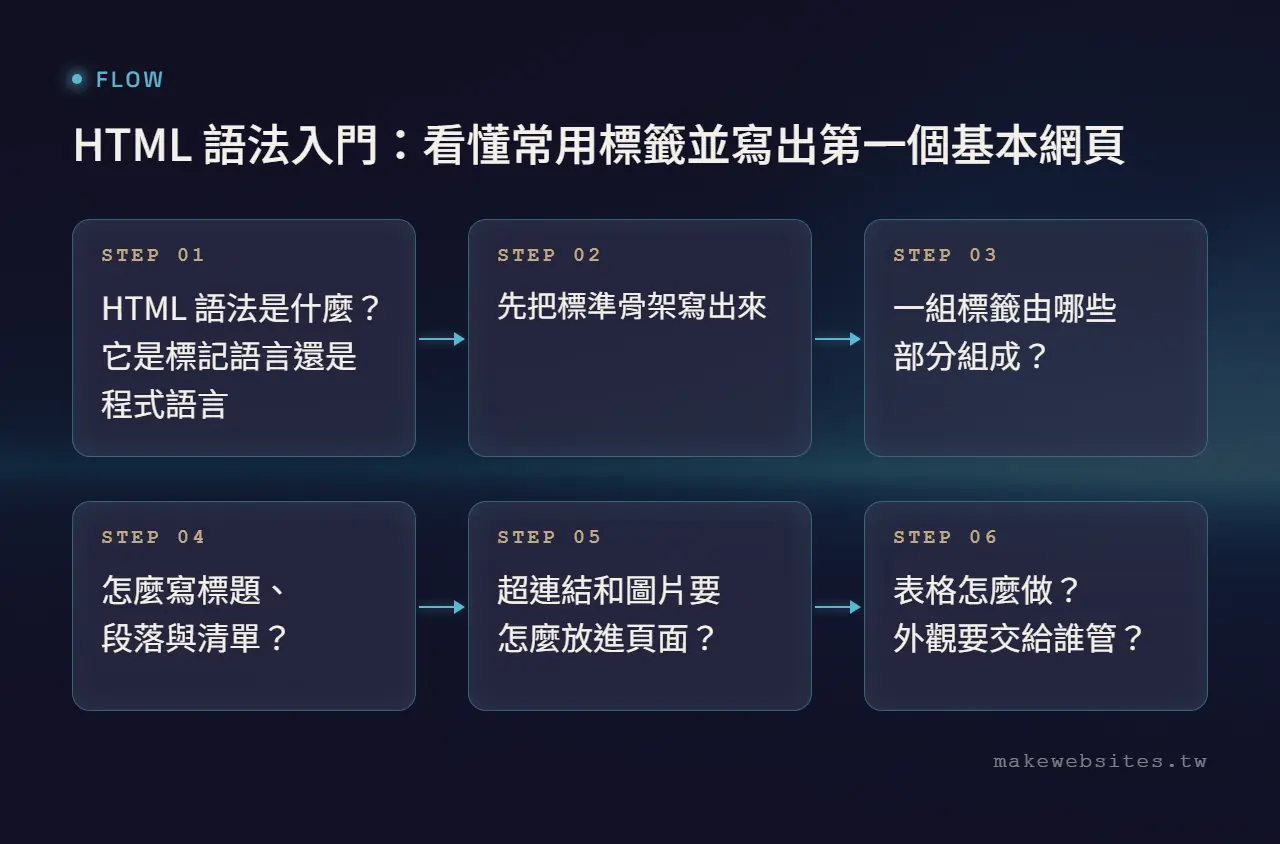
超連結和圖片要怎麼放進頁面?
連結用 <a> 配 href,圖片用 <img> 配 src 與 alt。兩個標籤都只做一件事:把頁面帶到別的地方,或把一個檔案放進來。
a 與 img 的實際寫法
<a href="https://example.com">產品規格</a> 放在頁面上,使用者看到的是一段可以點的文字。連結文字要說明點了會去哪裡,「產品規格」比「點這裡」有用得多,用螢幕閱讀器的人也是靠這段文字決定要不要點。
圖片寫成 <img src="images/logo.png" alt="公司標誌">,沒有結束標籤。alt 有實際用途:圖片載入失敗時它會顯示出來,看不到圖的人則靠它理解這個位置原本放了什麼,所以資訊型圖片的 alt 要寫出圖的內容,不能填「圖片」兩個字。
路徑分兩種。同一個網站裡的檔案用相對路徑,例如 images/logo.png 或 about.html;連到外部網站才寫完整的 https://。相對路徑打錯,圖會變成破圖,連結點了會出現找不到頁面,這兩種狀況通常都是路徑少了一層資料夾。
表格怎麼做?外觀要交給誰管?
表格用 <table> 配 tr、th、td,顏色與字型則交給 CSS。表格只用在真的有欄與列對應的資料,例如價目表、規格比較;整頁版面用表格拼出來,在手機上會擠成一團。
表格的列與欄怎麼排
<table> 是容器,<tr> 是一列,<th> 是標題儲存格,<td> 是資料儲存格。第一列通常放 th,讓每一欄有名字。欄位多的時候,加上 <caption> 說明這張表在講什麼,用 thead 包住標題列、tbody 包住資料列。
欄位標題加 scope="col"、列標題加 scope="row",輔助工具才知道某個數字對應的是哪一欄哪一列。這幾個屬性不影響畫面,卻決定表格讀不讀得懂。
顏色、字型、邊框粗細一律走 CSS。table 的 width、border、cellpadding、bgcolor 屬於舊式寫法,新網站改用 CSS 設 border-collapse 與 padding 就好。同樣地,font、center、basefont 這些標籤也該換成 CSS 的 font-size、color 與 text-align,結構與外觀分開,日後改版才不用逐頁翻找。
常用標籤對照表
下面這張表把一個基本頁面會用到的標籤放在一起。左欄是你要放的內容,中間是寫法,右欄是實際動手時最容易卡住的地方。
| 內容 | 標籤 | 寫法 | 動手時要注意 |
|---|---|---|---|
| 文件骨架 | html、head、body | <html><head></head><body></body></html> | head 裡的設定不會顯示在頁面上 |
| 分頁標題 | title | <title>頁面名稱</title> | 放在 head 裡,一頁一個 |
| 編碼宣告 | meta charset | <meta charset="UTF-8"> | 沒設好,繁體中文容易變亂碼 |
| 標題 | h1 到 h6 | <h2>章節名稱</h2> | 數字是層級,不是字的大小 |
| 段落 | p | <p>一段文字</p> | 分段用 p,別用 br 硬斷 |
| 清單 | ul、ol、li | <ul><li>項目</li></ul> | li 不能離開 ul 或 ol 單獨出現 |
| 連結 | a | <a href="網址">連結文字</a> | 文字要說明點過去會看到什麼 |
| 圖片 | img | <img src="路徑" alt="說明"> | 空元素,沒有結束標籤 |
| 表格 | table、tr、th、td | <table><tr><th>欄名</th></tr><tr><td>值</td></tr></table> | 只放有欄列關係的資料 |
| 強調 | strong、em | <strong>重要提醒</strong> | 與 b、i 的語意不同,依用途選 |
表裡沒列的標籤,等真的用到再查就好。日常改動多半落在這幾組:換文案動 p 與 h2,換圖動 img,加活動頁動 a。這幾組寫順了,一份基本網頁就組得出來。
骨架與內容都放進去之後,接下來要處理的是主機、網域與上線前的整頁檢查。頁面需要有人從頭驗過一次再交出去,這一步可以由我們接手:把頁面骨架交給我們驗收。
FAQ
HTML 是要跟 CSS 一起學嗎?
要一起看,但先學 HTML。結構站穩了,CSS 才有東西可以套;實務上你會先寫出標題與段落,再回頭補字級與間距。兩份檔案分開存,之後換版型只要動 CSS,內容不用重貼一次。
剛開始學 HTML,最先要會哪些標籤?
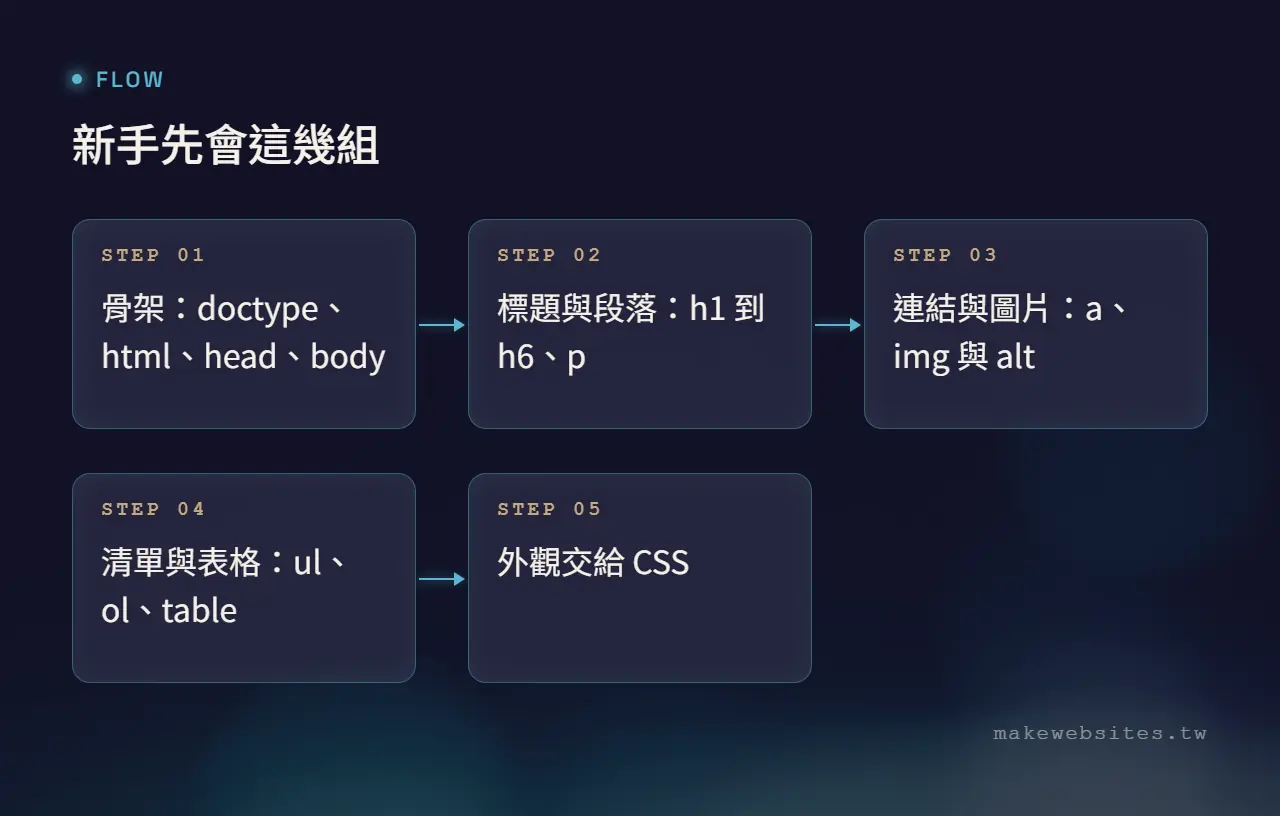
先把骨架、標題、段落、連結與圖片的標籤弄熟。這五組涵蓋日常維護的多數情況:改文案動 p 與標題,換圖動 img,加活動頁動 a。表格與表單等到真的需要再查,一次背完反而記不牢。
常用的對照表要怎麼查?
本文的常用標籤對照表可以直接往回翻。查的時候看三件事:這個標籤要不要結束、屬性寫在起始標籤的哪個位置、有沒有被新標準換掉。碰到舊教材的 font 與 center,直接跳過去看 CSS 寫法。
產生器出來的語法能用嗎?
能用,但要自己檢查。產生器容易夾帶行內樣式、多餘的巢狀元素,以及沒有替代文字的圖片;貼進頁面前先確認標籤有沒有閉合、表格有沒有 caption。來源不明的工具還可能夾外部腳本,整段貼上主機前先看過一次。
寫 HTML 要用哪一種編輯器比較好?
新手可用有語法上色與即時預覽的工具。上色讓你一眼看出標籤有沒有少關,預覽讓你改完馬上知道結果長什麼樣。檔案量大、要跟別人協作時,再換成有版本控制與除錯整合的編輯器。
文字顏色和背景顏色要寫在哪裡?
顏色由 CSS 的 color 與 background-color 控制,不是 HTML 的職責。色碼寫成 #RRGGBB,前兩碼是紅、中間兩碼是綠、最後兩碼是藍,每組從 00 到 FF,也可以寫成 rgb() 或 hsl()。文字與背景的對比要夠,狀態不要只靠顏色區分。
CSS Flexbox 教學:彈性盒子屬性、範例與常見問題
學會 css flexbox 的核心概念、display flex、主軸與交叉軸、justify-content、align-items、gap 與 flex 屬性用法,搭配 flexbox 教學範例、常見排版陷阱與除錯清單,判斷何時該用彈性盒子完成導覽列、卡片與表單排列。
CSS Grid 是什麼?網頁版面配置語法、切版範例與 Flexbox 判斷
css grid 是建立欄與列的 CSS Grid 版面配置工具,適合網站骨架、dashboard、卡片列表與設計稿切版。掌握 display: grid、grid-template-columns、gap 與 Grid / Flexbox 選用邏輯,能更穩定完成複雜網頁排版。
css教學入門:從選擇器與基本語法學會網頁顏色、字型和版面設定
css教學新手先掌握 CSS 基本語法、選擇器、屬性與屬性值,再練習設定文字顏色、字型、間距、背景和基礎版面,理解 HTML、CSS、JavaScript 的分工,寫出可閱讀又好維護的網頁樣式。