Google 免費架設網站:Google 協作平台建站步驟與功能限制
Google 協作平台可用來免費架站,從帳戶、模板、內容編輯到發布,附發布前功能限制核對與商家檔案路徑對照。

先分清 Google Sites 與 Google 商家檔案兩條路徑
網站動工前容易卡住的地方,是還沒決定要做哪一種東西,帳號和範本也就一直放著沒開。要自己排版面、寫頁面,走 Google 協作平台(Google Sites):用 Google 帳戶登入,選範本、放內容、按發布。TechRadar 的教學指出協作平台可以免費使用。要讓店家資訊出現在 Google 搜尋和地圖上,走的是另一條路,也就是 Google 商家檔案。
一般網站走 Google Sites
Google 協作平台的產出是一個網站,有自己的網址,可以分頁面、插入圖片和檔案。活動頁、社團公告、課程資訊這類需要放長內容的用途,交給它比較合適。完成判準是別人打開網址,看得到你發布的頁面。
實體店面另外處理商家檔案
Google 商家檔案管的是地址、電話、營業時間和相片這類店家資訊。要在搜尋、地圖等 Google 服務上顯示,得先新增商家或聲明擁有權,再完成驗證;新增商家或聲明擁有權可以免費進行,但僅限符合資格的商家。完成判準是驗證通過;驗證完成後,相片和影片才會顯示在 Google 上。
過去有人用商家檔案附帶的網站功能建站。據 Search Engine Roundtable 於 2024 年 3 月 5 日的報導,用商家檔案製作的網站自當天起已無法使用,舊教學裡的建站步驟別再照著做。需要網站,請回到協作平台或其他架站工具。
用 Google 帳戶建立第一個 Google Sites 網站
建立網站要先有能登入的 Google 帳戶,而且是之後由你繼續管理的那一組。要注意一個例外:由家長管理的 Google 帳戶無法使用協作平台建立網站,只能查看和編輯既有的網站。
第一步,在電腦上開啟 Google 協作平台,在頂端的「開始建立新網站」下方選一個範本。第二步,在左上方輸入網站名稱。第三步,把內容放進頁面,最後按右上方的「發布」。完成判準是網站清單裡出現這個網站,名稱也是你要的。
範本只是起點,每一頁要講的內容還是得自己填。第一個網站不必在範本上琢磨太久,內容放得進去、版面讀得順,就可以往下走。
需要更多分頁時新增頁面
首頁之外的分頁,在右側點「頁面」,把游標移到右下方的新增圖示,選「新增頁面」,輸入名稱後按「完成」。想做子頁面,把某一頁拖放到目標頁面上就行。刪掉的頁面可以靠還原先前版本救回來,改完記得再按一次發布。
編輯內容、版面與樣式,把網站做到可發布
編輯時分三件事處理:內容、版面、樣式。文字用右側「插入」裡的文字方塊加入,圖片支援 png、jpg、gif 三種格式;版面可以把「插入」底下的內容區塊拖到頁面上。先把每一頁要講的話放好,再統一調整字型與顏色,改起來比邊做邊改省事。
文件、簡報、試算表、表單、YouTube 影片、日曆和地圖,也能從「插入」選單加進頁面。要注意權限:檔案放在共用雲端硬碟或設有共用限制時,訪客需要對應權限才看得到,發布前請先確認檔案的共用設定。
需要訪客回覆時嵌入表單
想收報名或回饋,把 Google 表單從「插入」加進頁面即可。題目少的話放在說明文字下方;題目多就另開一頁,頁首先講清楚這份表單要做什麼。完成判準是你用沒有編輯權限的帳號開啟網站,看得到表單也送得出去。
發布前逐項核對功能限制清單
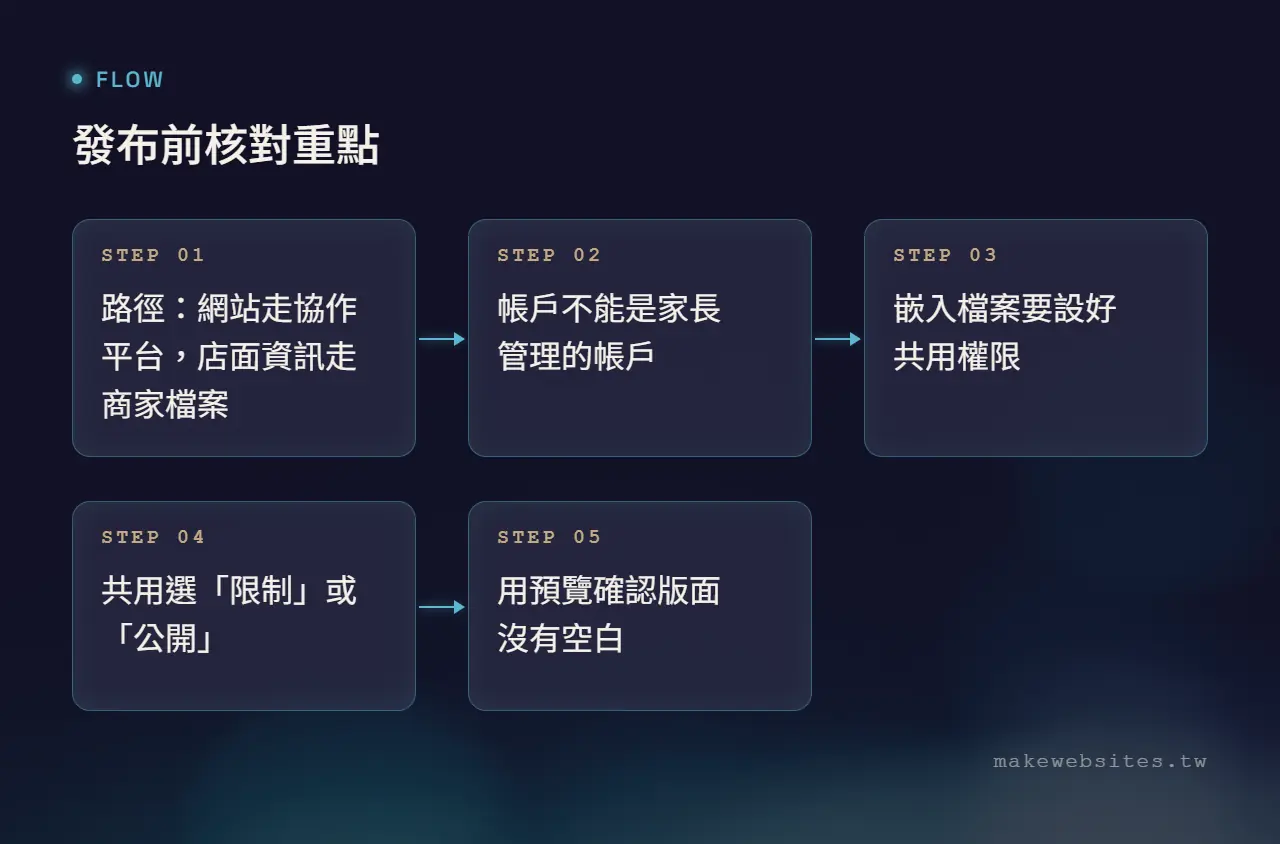
內容做完不代表可以發布。按下去之前先用預覽看一次版面,再對照下表。發布時要輸入網址,並在「共用」裡決定誰能看:限制或公開。
| 核對項目 | 要確認的內容 | 通過的判準 |
|---|---|---|
| 路徑 | 放內容的網站走協作平台,店面資訊走商家檔案 | 你能說出這個網站給誰看、要放哪些資料 |
| 帳戶 | 帳號可以登入,且不是由家長管理的帳戶 | 能開啟協作平台並看到要發布的網站 |
| 檔案權限 | 嵌入的文件、表單與試算表已設定好共用 | 未獲編輯權限的帳號也看得到 |
| 瀏覽對象 | 共用設定選了限制或公開 | 實際打開網址的人符合你的預期 |
| 版面 | 文字、圖片、影片都放好 | 預覽各版面沒有空白區塊與錯位 |
表格裡的項目一項一項對過再按發布。如果網站設為公開,但不想被搜尋引擎顯示,可以在發布設定裡提出要求,但這項要求無法保證網站一定不會出現在搜尋結果中。
要用自己的網域時另外設定
協作平台支援自訂網域,只有網站擁有者能連結網域,設定位置在「設定」的「自訂網域」。一個網站最多連結五個自訂網域,變更後最多可能需要 48 小時才會生效。誰握有網域帳號,交接前就要寫清楚。
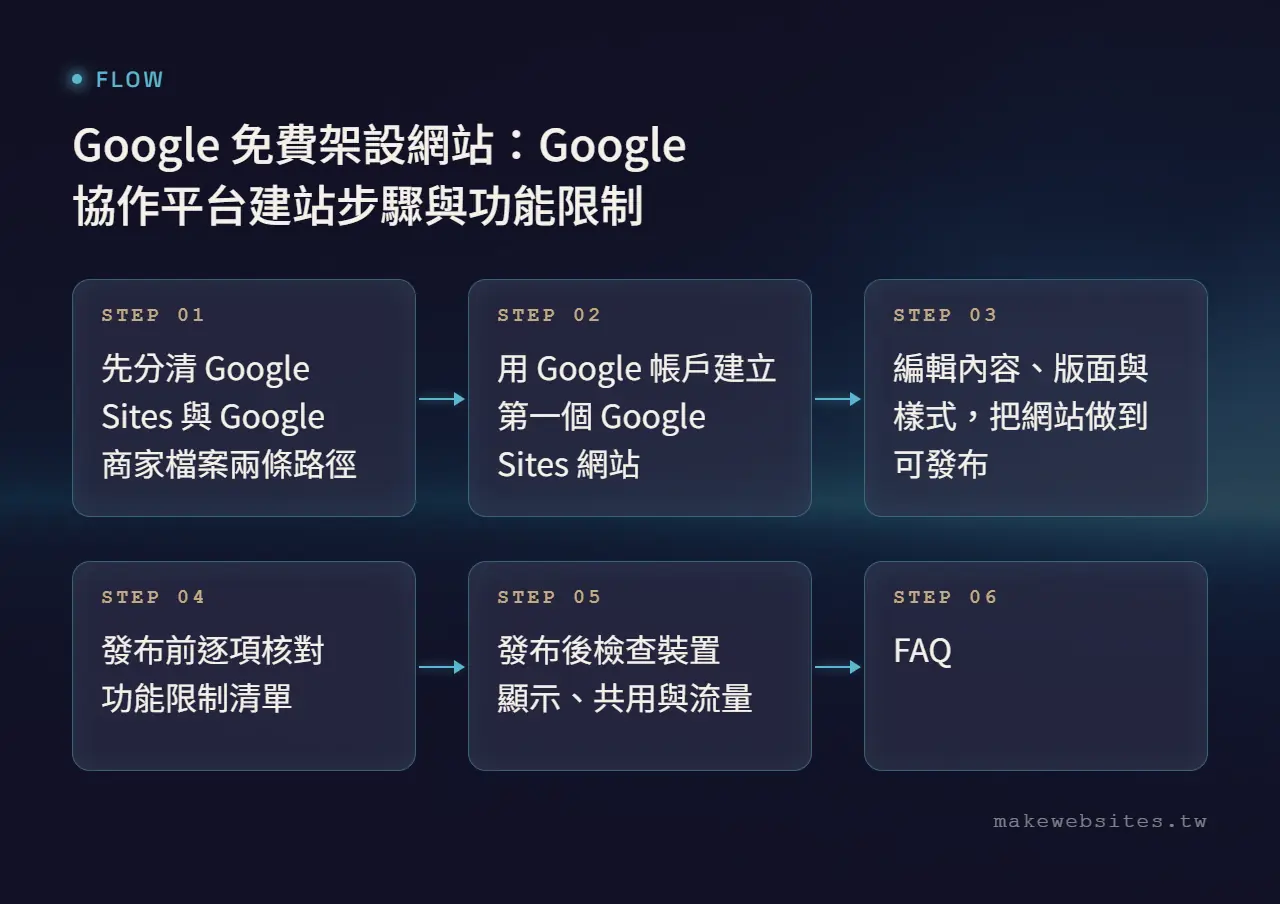
發布後檢查裝置顯示、共用與流量
按下發布之後,打開網站網址確認內容已經上線。看到頁面出現在你的網址上,才算做完這一步。
接著用桌面、平板與手機各開一次,看排版有沒有跑掉。圖片太大就換成小一點的檔案,並用沒有編輯權限的帳號點一遍嵌入的文件和表單。
接上 Analytics 觀察流量
需要看訪客資料,先準備 Analytics 資源 ID,再到協作平台右上角的「設定」找到 Analytics,貼上 ID。資料最多可能要 24 小時才會顯示,剛設定完看不到數字屬於正常延遲,先不用改設定。完成判準是隔天在 Analytics 裡看得到資料。
照這些步驟能讓網站上線,商家資料、表單回覆與流量卻要有人定期看。後續由你自己接手維護,還是交給能逐項驗收的建置團隊,取決於你每個月能挪出多少時間。
FAQ
嵌入 Google 表單後,訪客看不到怎麼辦?
先檢查檔案的共用設定。檔案位於共用雲端硬碟或設有共用限制時,訪客需要對應權限才能查看。改好權限後用沒有編輯權限的帳號再開一次。
Google 商家檔案的相片要符合什麼規格?
官方說明建議用 JPG 或 PNG,大小介於 10 KB 到 5 MB,最低解析度寬高各 250 像素。相片要在商家檔案驗證完成後才會顯示在 Google 上。
還能用 Google 商家檔案做免費網站嗎?
據 Search Engine Roundtable 2024 年 3 月 5 日報導,用商家檔案製作的網站自當天起已無法使用。需要網站請改用 Google 協作平台或其他架站工具。
Google 協作平台怎麼新增頁面?
在右側點「頁面」,游標移到右下方的新增圖示,選「新增頁面」,輸入名稱後按「完成」,再按右上方的「發布」。
Google 協作平台改完內容,網站會自動更新嗎?
改完要按右上方的「發布」,變更內容才會送出。發布前可以先點「預覽」,在右下方切換版面配置確認排版。
AI 建站怎麼選?2026工具類型、成本限制與台灣適用情境
AI 建站能快速產生網站架構、版面與初版文案,但不等於網站就能長期經營。從 AI 網站建置工具類型、台灣使用情境、成本限制到 SEO 與驗收清單,幫你判斷適不適合用 AI 做第一版商業網站。
部落格架設完整指南:WordPress 與 Ghost 比較(2026)
完整解析部落格架設的優劣勢,比較 WordPress 與 Ghost 兩大主流平台的差異。從自架站與免費平台的風險分析,到實際架站步驟教學,協助新手選擇最適合的部落格方案,建立個人數位品牌。
診所網站建置怎麼規劃?功能、預約轉換與醫療廣告法規上線重點
診所網站建置不只看版型,還要先整理醫師資料、診療項目、門診時間與預約流程,並規劃行動版、SSL、安全備份、線上掛號入口與醫療廣告法規審稿 SOP,降低重工與合規風險。